

Diagramm Mit 2 Achsen Excel 2010

Hinweis:Das folgende Verfahren bezieht sich auf Role 2013 und neuere Versionen. Suchen Sie nach Office 2010 Schritten?
-
Wählen Sie ein Diagramm aus, um die Diagrammtools zu öffnen.
-
Wählen Sie Entwurf > Diagrammtyp ändern aus.
-
Wählen Sie Verbund > Gruppierte Säulen/Linien auf der Sekundärachse aus.
-
Aktivieren Sie für die Datenreihe, die Sie anzeigen möchten, das Kontrollkästchen Sekundärachse.
-
Wählen Sie den Dropdownpfeil und dann Linie aus.
-
Wählen Sie OK aus.
Hinzufügen oder Entfernen einer Sekundärachse zu einem Diagramm in Role 2010
Wenn dice Werte in einem 2d-Diagramm von Datenreihen zu Datenreihen stark variieren, oder wenn Daten unterschiedlichen Typs vorliegen (beispielsweise Preis und Umsatz), können Sie eine oder mehrere Datenreihen auf einer vertikalen Sekundärachse (Größenachse) abbilden. Dice Skala der vertikalen Sekundärachse spiegelt die Werte für dice zugehörigen Datenreihen wider.
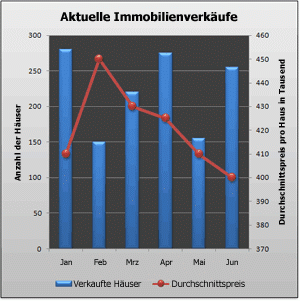
Nachdem Sie einem second-Diagramm eine vertikale Sekundärachse hinzugefügt haben, können Sie auch eine horizontale Sekundärachse (Kategorie) hinzufügen, die in einem Punkt (XY)-Diagramm oder Blasendiagramm hilfreich sein kann.
Zur Unterscheidung der Datenreihen, dice auf der Sekundärachse dargestellt werden, können Sie deren Diagrammtyp ändern. In einem Säulendiagramm könnten Sie z. B. die Datenreihen auf der Sekundärachse in ein Liniendiagramm ändern.
Wichtig:Um die folgenden Verfahren ausführen zu können, muss ein 2D-Diagramm vorhanden sein. Sekundärachsen werden in 3D-Diagrammen nicht unterstützt.
Sie können Daten jeweils mit einer Datenreihe zur Zeit auf einer vertikalen Sekundärachse darstellen. Wenn Sie mehrere Datenreihen auf der vertikalen Sekundärachse darstellen möchten, wiederholen Sie diesen Vorgang für jede Datenreihe, die Sie auf der vertikalen Sekundärachse anzeigen möchten.
-
Klicken Sie in einem Diagramm auf die Datenreihe, die Sie auf einer vertikalen Sekundärachse abbilden möchten, oder gehen Sie folgendermaßen vor, um die Datenreihe aus einer Liste von Diagrammelementen auszuwählen:
-
Klicken Sie auf das Diagramm.
Dadurch werden dice Diagrammtools mit den Registerkarten Entwurf, Layout und Format angezeigt.
-
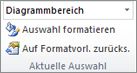
Klicken Sie auf der Registerkarte Format in der Gruppe Aktuelle Auswahl auf den Pfeil im Feld Diagrammelemente, und klicken Sie dann auf die Datenreihe, die Sie entlang der vertikalen Sekundärachse abbilden möchten.
-
-
Klicken Sie auf der Registerkarte Format in der Gruppe Aktuelle Auswahl auf Formatauswahl.
Das Dialogfeld Datenreihen formatieren wird angezeigt.
Hinweis:Wenn ein anderes Dialogfeld angezeigt wird, wiederholen Sie Schritt ane, und stellen Sie sicher, dass Sie eine Datenreihe im Diagramm auswählen.
-
Klicken Sie auf der Registerkarte Reihenoptionen unter Datenreihe zeichnen auf auf Sekundärachse und dann auf Schließen.
Im Diagramm wird eine vertikale Sekundärachse angezeigt.
-
Gehen Sie wie folgt vor, um dice Anzeige der vertikalen Sekundärachse zu ändern:
-
Klicken Sie auf der Registerkarte Layout in der Gruppe Achsen auf Achsen.
-
Klicken Sie auf Vertikale Sekundärachse und dann auf die gewünschte Anzeigeoption.
-
-
Gehen Sie wie folgt vor, um die Achsenoptionen der vertikalen Sekundärachse zu ändern:
-
Klicken Sie mit der rechten Maustaste auf die vertikale Sekundärachse, und klicken Sie dann auf Achse formatieren.
-
Wählen Sie unter Achsenoptionen die gewünschte Optionen aus.
-
Um dieses Verfahren ausführen zu können, benötigen Sie ein Diagramm, das eine vertikale Sekundärachse anzeigt. Informationen zum Hinzufügen einer vertikalen Sekundärachse finden Sie unter Hinzufügen einer vertikalen Sekundärachse.
-
Klicken Sie auf ein Diagramm, in dem eine vertikale Sekundärachse angezeigt wird.
Dadurch werden dice Diagrammtools mit den Registerkarten Entwurf, Layout und Format angezeigt.
-
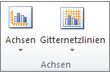
Klicken Sie auf der Registerkarte Layout in der Gruppe Achsen auf Achsen.
-
Klicken Sie auf Horizontale Sekundärachse und dann auf die gewünschte Anzeigeoption.
-
Klicken Sie in einem Diagramm auf dice Datenreihe, die Sie ändern möchten.
Dadurch werden die Diagrammtools mit den Registerkarten Entwurf, Layout und Format angezeigt.
Tipp:Sie können auch mit der rechten Maustaste auf dice Datenreihe und dann auf Datenreihen-Diagrammtyp ändern klicken, um anschließend mit Schritt iii fortzufahren.
-
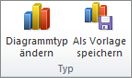
Klicken Sie auf der Registerkarte Entwurf in der Gruppe Typ auf Diagrammtyp ändern.
-
Klicken Sie im Dialogfeld Diagrammtyp ändern auf den Diagrammtyp, den Sie verwenden möchten.
Im ersten Feld wird eine Liste von Diagrammkategorien angezeigt, und das zweite Feld enthält dice verfügbaren Diagrammtypen für jede Diagrammkategorie. Weitere Informationen zu den Diagrammtypen, die Sie verwenden können, finden Sie unter Verfügbare Diagrammtypen.
Hinweis:Sie können immer nur jeweils den Diagrammtyp einer einzelnen Datenreihe ändern. Zum Ändern des Diagrammtyps für mehrere Datenreihen im Diagramm wiederholen Sie die Schritte dieses Verfahrens für jede Datenreihe, die Sie ändern möchten.
-
Klicken Sie auf das Diagramm, in dem dice Sekundärachse angezeigt wird, die Sie entfernen möchten.
Dadurch werden die Diagrammtools mit den Registerkarten Entwurf, Layout und Format angezeigt.
-
Klicken Sie auf der Registerkarte Layout in der Gruppe Achsen auf Achsen. Klicken Sie dann auf Vertikale Sekundärachse oder Horizontale Sekundärachse, und klicken Sie anschließend auf Keine.
Tipps:
-
Sie können auch auf die zu löschende Sekundärachse klicken und anschließend die ENTF-Taste drücken, oder mit der rechten Maustaste auf die Sekundärachse klicken, um anschließend Löschen auszuwählen.
-
Wenn Sekundärachsen unmittelbar nach dem Hinzufügen entfernt werden sollen, klicken Sie
 Symbolleiste für den Schnellzugriff auf Rückgängig machen,oder drücken Sie STRG+Z.
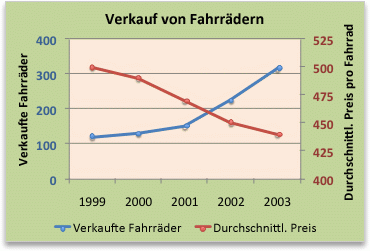
Wenn die Werte in einem Diagramm erheblich zwischen Datenreihe und Datenreihe abweichen, können Sie eine oder mehrere Datenreihen auf einer Sekundärachse zeichnen. Eine Sekundärachse kann auch als Teil eines Verbunddiagramms verwendet werden, wenn Sie im gleichen Diagramm über gemischte Datentypen darstellen möchten (z. B. Preis und Volumen).
In diesem Diagramm wird die vertikale Primärachse links für das Vertriebsvolumen und die Sekundärachse rechts für Preiszahlen verwendet.
Führen Sie eine der folgenden Aktionen aus:
Hinzufügen einer Sekundärachse
-
Dieser Schritt aureate nur für Word für Mac: Klicken Sie im Menü Ansicht auf Drucklayout.
-
Wählen Sie im Diagramm die Datenreihe aus, die Sie auf einer Sekundärachse zeichnen möchten. Klicken Sie dann im Menüband auf die Registerkarte Diagrammentwurf.
Wenn Sie beispielsweise in einem Liniendiagramm auf eine der Diagrammlinien klicken, werden alle Datenpunktmarkierungen dieser Datenreihe ausgewählt.
-
Klicken Sie auf Diagrammelement hinzufügen > Achsen, und wählen Sie zwischen Horizontale Sekundärachse oder Vertikale Sekundärachse aus.
Hinzufügen eines Achsentitels zu einer Sekundärachse
-
Dieser Schritt gilt nur für Word für Mac: Klicken Sie im Menü Ansicht auf Drucklayout.
-
Wählen Sie im Diagramm die Datenreihe aus, die Sie auf einer Sekundärachse zeichnen möchten. Klicken Sie dann im Menüband auf die Registerkarte Diagrammentwurf.
Wenn Sie beispielsweise in einem Liniendiagramm auf eine der Diagrammlinien klicken, werden alle Datenpunktmarkierungen dieser Datenreihe ausgewählt.
-
Klicken Sie auf Diagrammelement hinzufügen > Achsentitel, und wählen Sie zwischen Horizontale Sekundärachse oder Vertikale Sekundärachse aus.
Source: https://support.microsoft.com/de-de/office/hinzuf%C3%BCgen-oder-entfernen-einer-sekund%C3%A4rachse-in-einem-diagramm-in-excel-91da1e2f-5db1-41e9-8908-e1a2e14dd5a9
Posted by: ottthelver.blogspot.com
0 Response to "Diagramm Mit 2 Achsen Excel 2010"
Post a Comment